VSCode C 语言环境配置(Windows)
前言
模型与算法实验课居然用十年前的 Dev-C++ 配置环境😓居然还真有同学运行出了兼容性问题(大概是?看了半天也没发现他代码有什么问题,结果一到我的环境中就正常运行了),遂向老师提交建议安利 VSCode + WinLibs
为什么要改进现有的 C 语言环境配置
- 目前实验项目书中使用 Dev-C++ 配置 C 语言环境,虽然目的是为了提供一键式操作,但这反而遮蔽了具体的配置细节
- 目前的环境配置教学只是老师指挥着安装了软件,对 C 语言编译器、C 语言调试器、代码编辑器等概念基本没有介绍,导致大伙对配置环境具体意味着什么一无所知,出现问题时难以寻找解决方案
- Dev-C++ 最后一版发布于 2015 年,使用的 GCC 版本为 4.9.2,已严重落后于实际的开发环境。作为参考,截至目前(2025 年 3 月 26 日)WinLibs 使用的 GCC 版本为 14.2.0
为什么使用 VSCode + WinLibs 作为替代方案
- VSCode 是纯粹的代码编辑器,并非如 Dev-C++ 的 IDE,能暴露出更多的配置细节,让人对代码究竟是如何从编写到运行的整个生命周期有更清晰的认知
- 正因为 VSCode 是纯粹的代码编辑器,其能够轻易的跨语言,在学习其他诸如数字图像处理等使用 Python 的课程时不需要更换代码编辑器,不像现有的方案一个语言一个编辑器(C 要装 Dev-C++,Python 又要装 PyCharm)
- WinLibs 基于 Mingw-w64 提供了一条完整的、可定制的开源 C 和 C++ 编译工具链,是 Windows 下相对完整的 GCC 环境
- WinLibs 以压缩包形式提供,解压并添加环境变量即可使用,容易上手
环境配置教学目标
这是一图流
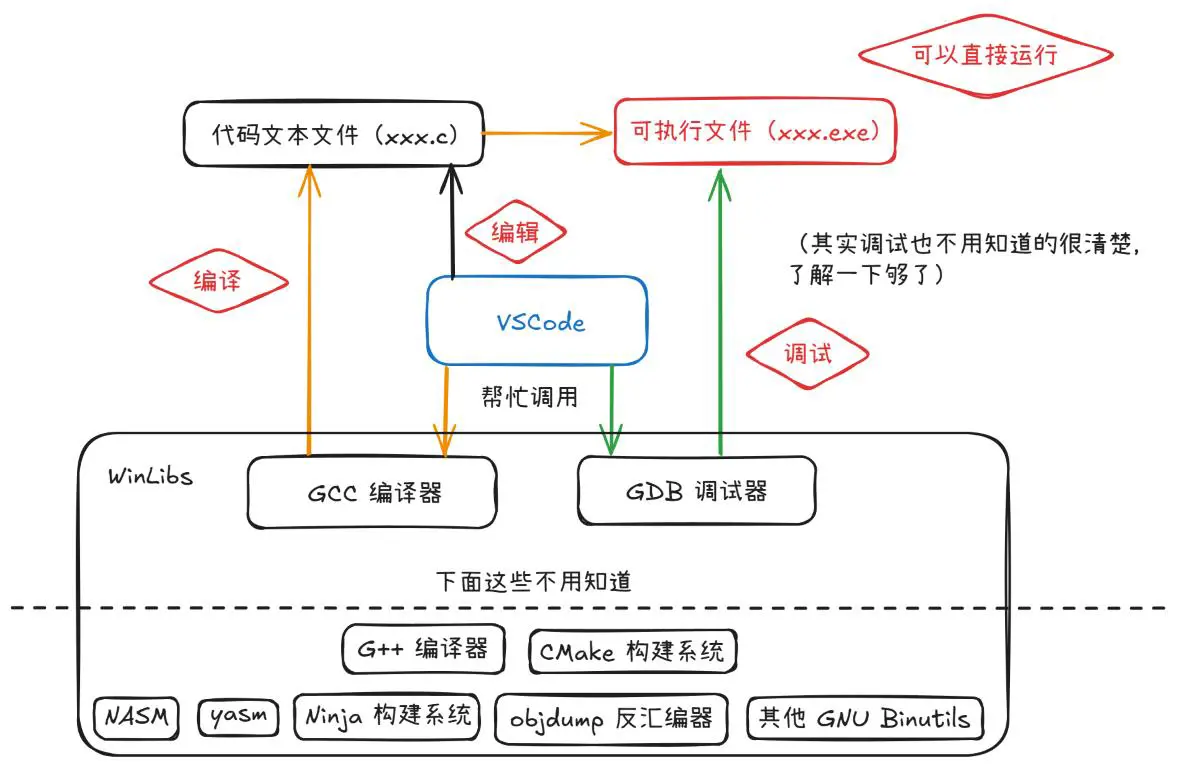
环境配置教学应该让人理解如下概念:
- 可执行文件:就是平时你运行的 exe 程序(严格来说这说法不准确,但暂时不用管),它们都是由编译器编译代码文件生成的(但不一定是 C 语言)
- 代码文本文件:除了后缀不同和 txt 文本文件没有任何区别,甚至你可以直接用记事本打开在里面写代码,写完丢给 C 语言编译器就能直接编译成可执行文件
- C 语言编译器:C 语言编译器将 C 语言代码文件编译成可执行文件。GCC 和 LLVM/Clang 是两种主流的 C 语言编译器,一般而言开源项目和教学用途倾向使用 GCC,商业项目倾向使用 LLVM/Clang。本文使用 WinLibs 打包的 GCC 编译器,在终端中输入
gcc xxx.c -o xxx.exe即可将 C 语言代码文件编译成可执行文件(所以理论上你不需要任何诸如 VSCode 或 Dev-C++ 的代码编辑器照样能编写并运行 C 语言程序) - C 语言调试器:能让你观察程序运行时究竟发生了什么的工具,代码有 bug 时可使用调试器给程序打断点并一步步调试找出问题所在,GDB 是常用的 C 语言调试器
- MinGW-w64:GCC 是主要适用于 Linux 系统的编译器,MinGW-w64 项目为 GCC 与相关工具链提供了 Windows 支持
- WinLibs:是 MinGW-w64 的一个独立构建版本,在 MinGW-w64 的基础上添加了 CMake 等常用工具,使开发环境更加完整易用
- VSCode 代码编辑器:只是一个更漂亮、功能更多的记事本而已(x)
- VSCode 扩展插件:VSCode 本身功能并不多,但装什么扩展插件就有什么功能。比如装了 C/C++ 扩展插件就能写 C 和 C++,装了 Python 扩展插件就能写 Python,装了 Markdown All In One 就能写 Markdown,装了 Remote Development 套件就能远程连接 SSH、Tunnel、WSL、Docker 甚至 GitHub 仓库……总之只有想不到,没有 VSCode 扩展插件做不到
用到的软件/网站
- WinLibs:为 Windows 平台提供 GCC 和 MinGW-w64 工具链的项目,旨在帮助开发者轻松构建和开发 C/C++ 应用程序
- SourceForge:知名的开源项目托管和分发平台,为全球开发者和用户提供大量的开源软件下载和协作开发服务
- Visual Studio Code:微软开发的轻量级、功能强大的代码编辑器,通过数量庞大的扩展插件支持绝大部分编程语言的开发
- Chinese (Simplified) (简体中文) Language Pack for Visual Studio Code:提供中文界面的 VSCode 插件
- C/C++ for Visual Studio Code:提供 C/C++ 语法支持的 VSCode 扩展插件
- Code Runner:通过快捷键触发构建命令,从而实现
Ctrl + Alt + N一键运行多种语言代码文件的 VSCode 扩展插件
具体步骤
WinLibs 下载配置
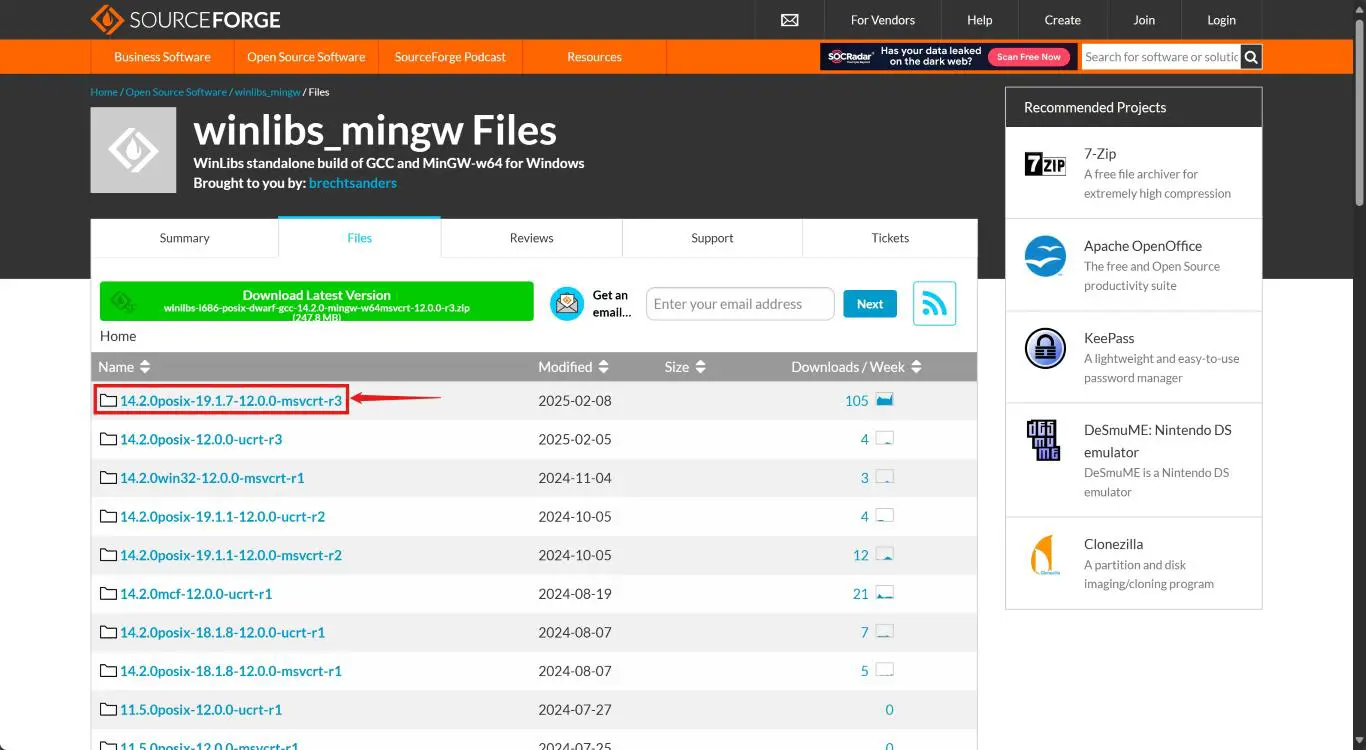
- WinLibs 官方网站的下载链接是通往 GitHub 的,如果没有特殊网络环境的话下载速度相当慢,因此可以下载 WinLibs 在 SourceForge 上的托管,选择最新发布的带有“posix”的版本(win32 版本缺少一些东西,mcf 版本不常用)
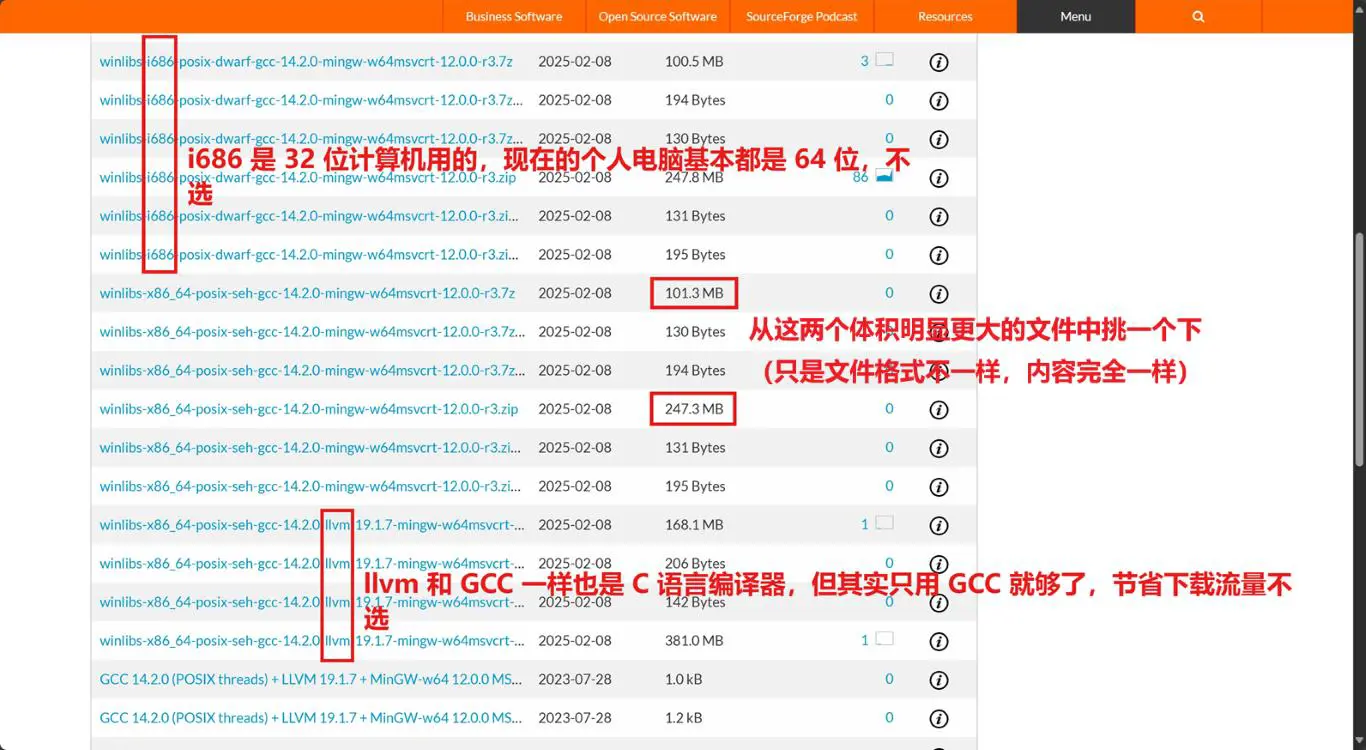
- 哇袄!琳琅满目的下载链接!这该怎么选?首先,i686 是给 32 位计算机用的,现在的个人电脑基本都是 64 位了,从带“x86_64”的里面选;其次,我们只用 GCC,带“llvm”的不用选;最后剩下的文件里有两个体积明显更大的,这两个压缩包只是格式不同,内容完全一样,随便选一个下载就行
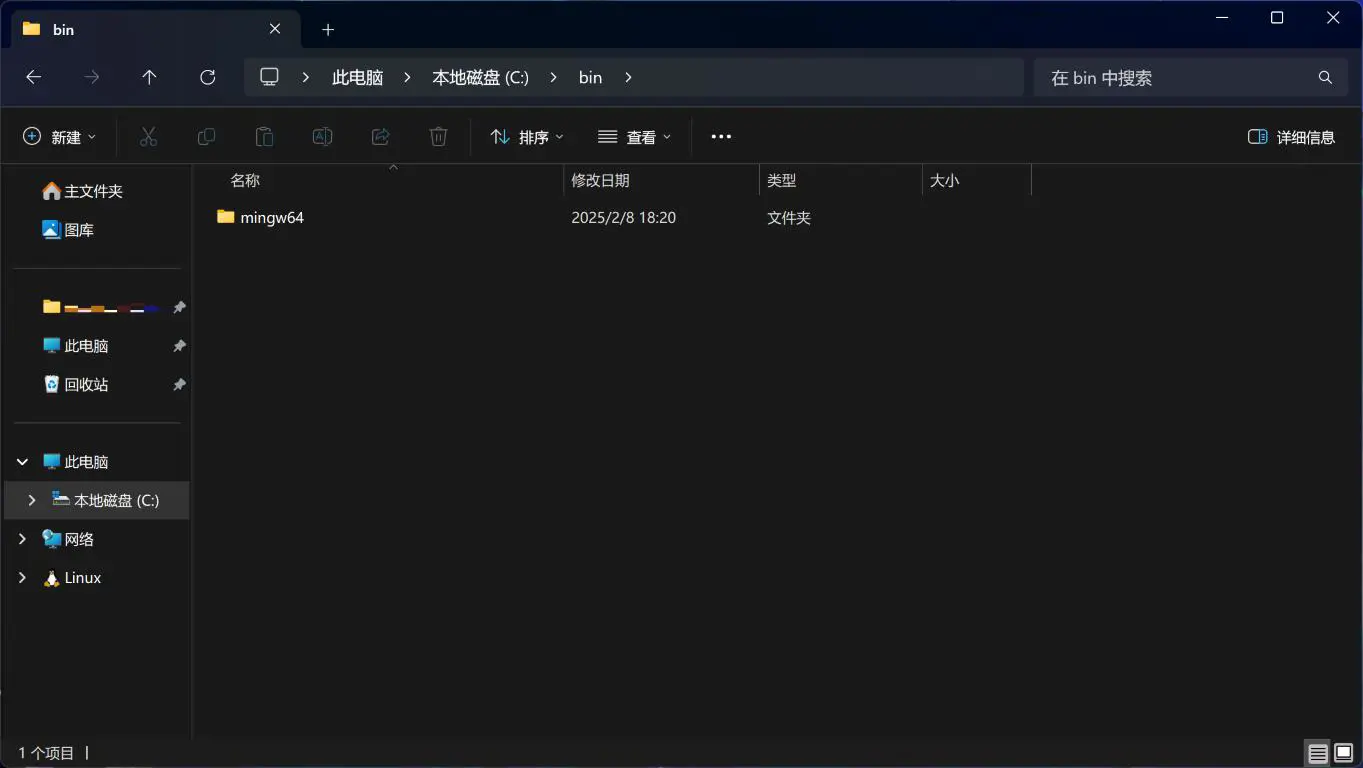
- 下载完压缩包解压后是一个名为“mingw64”的文件夹,把这个文件夹放到一个安分的位置(比如我把它放到我在 C 盘建的 bin 文件夹)
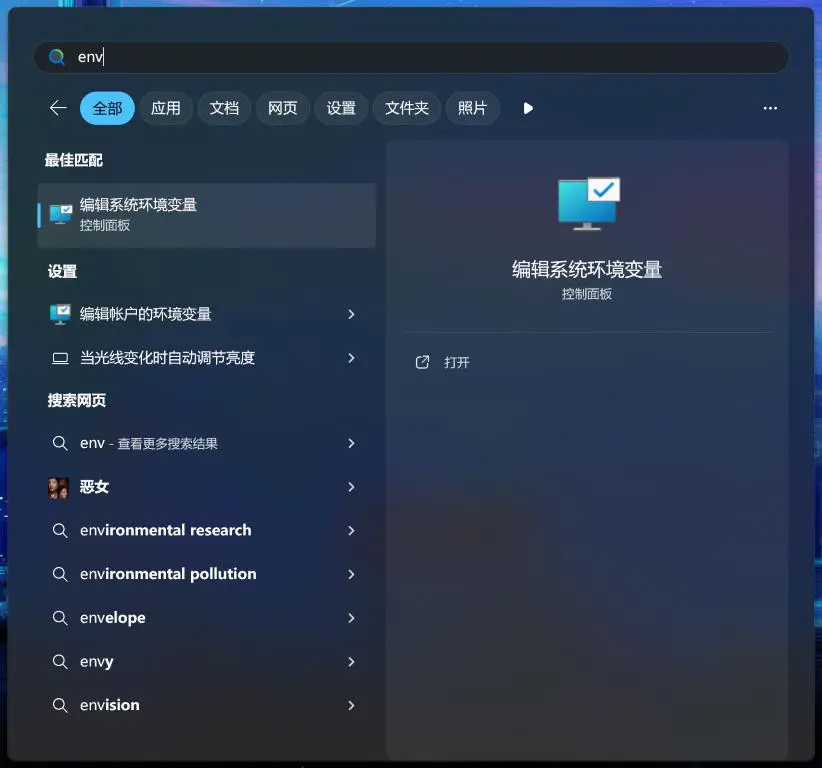
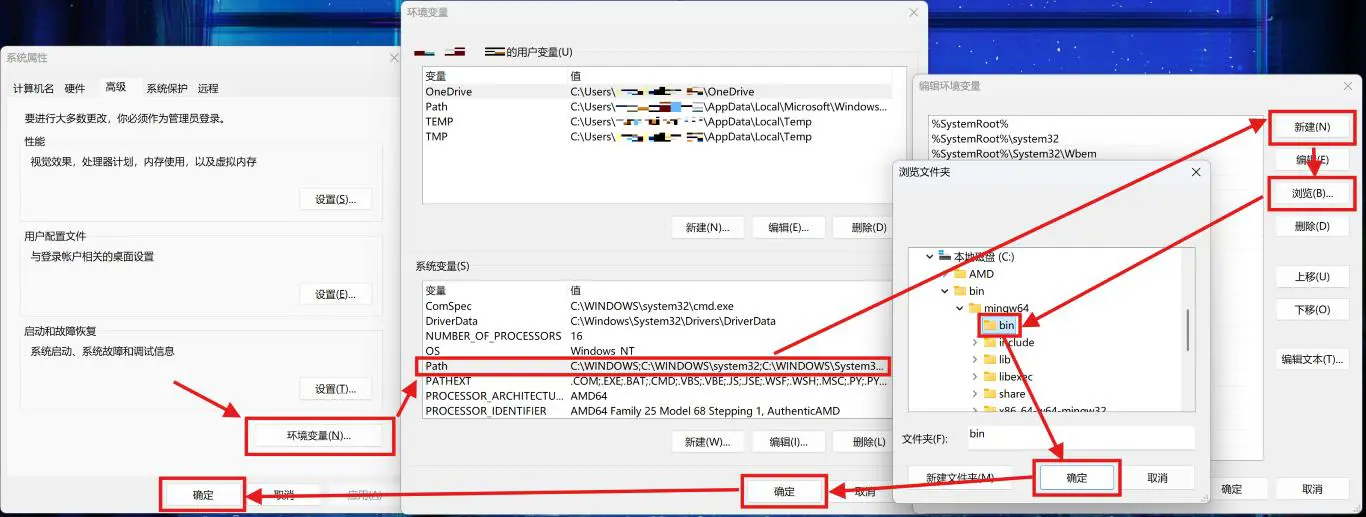
- 在 Windows 搜索框中搜索“env”,按如下步骤把 mingw64 文件夹下的 bin 文件夹(比如我是 C:\bin\mingw64\bin)添加至 Path 环境变量
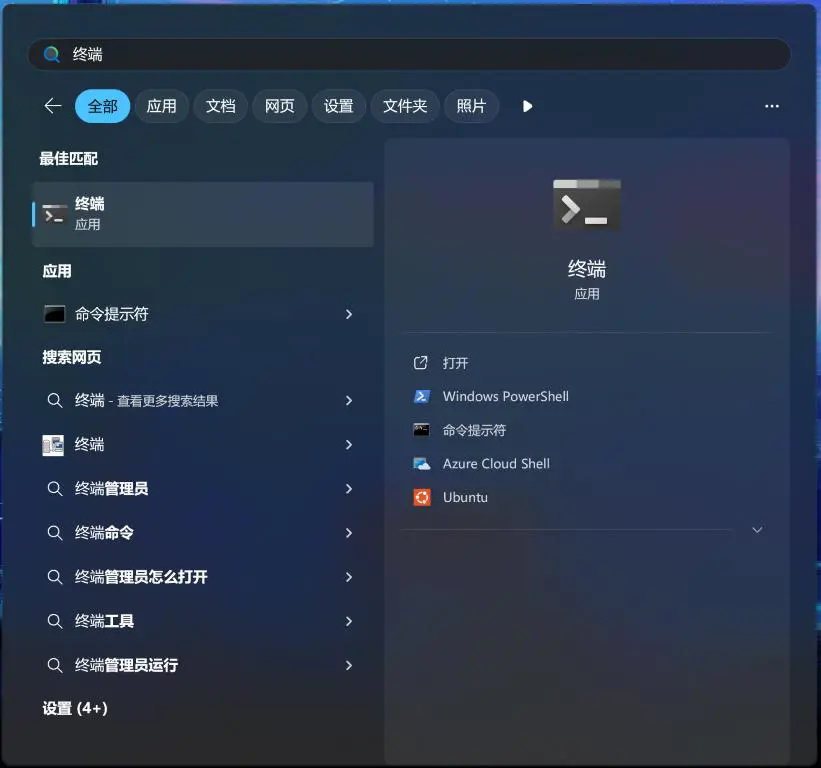
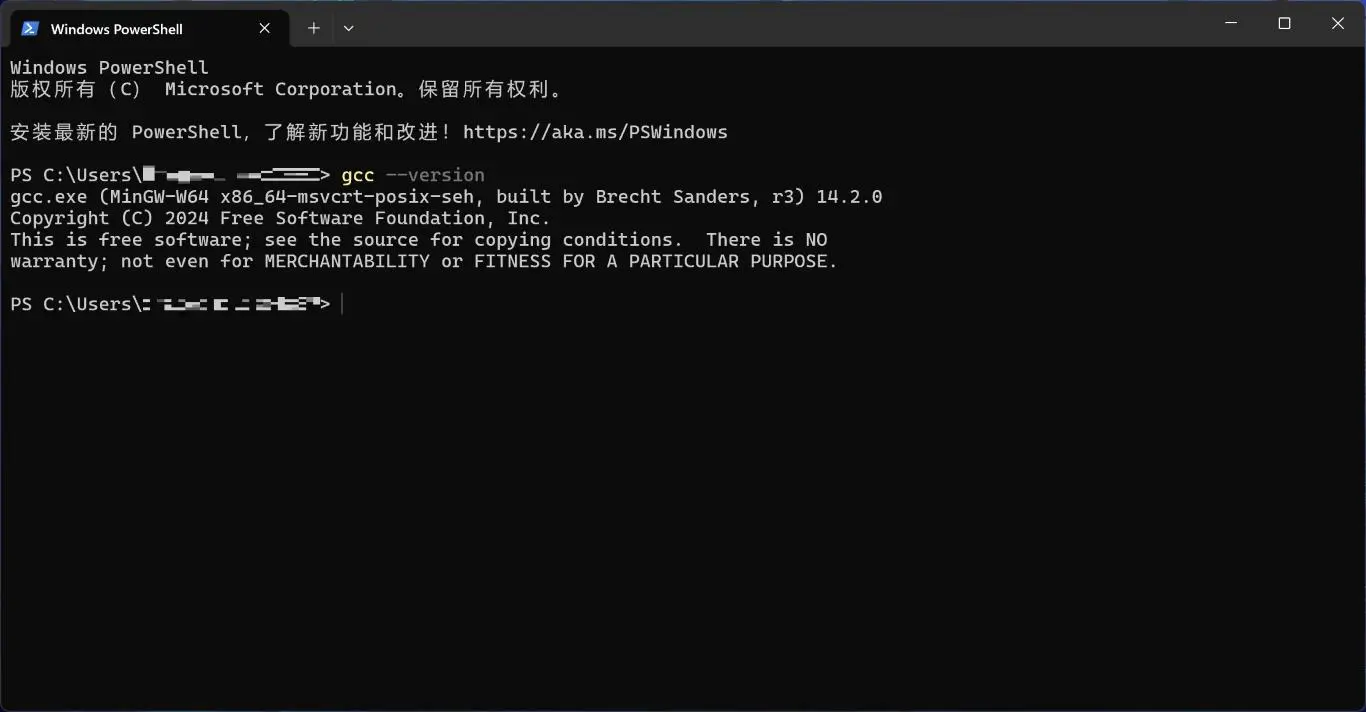
- 打开终端(或 PowerShell、命令提示符(cmd)),通过
--version选项验证 GCC 是否可成功被终端调用(输出版本号即为成功)
VSCode 安装配置
- 前往 VSCode 官方网站 下载 VSCode 安装程序
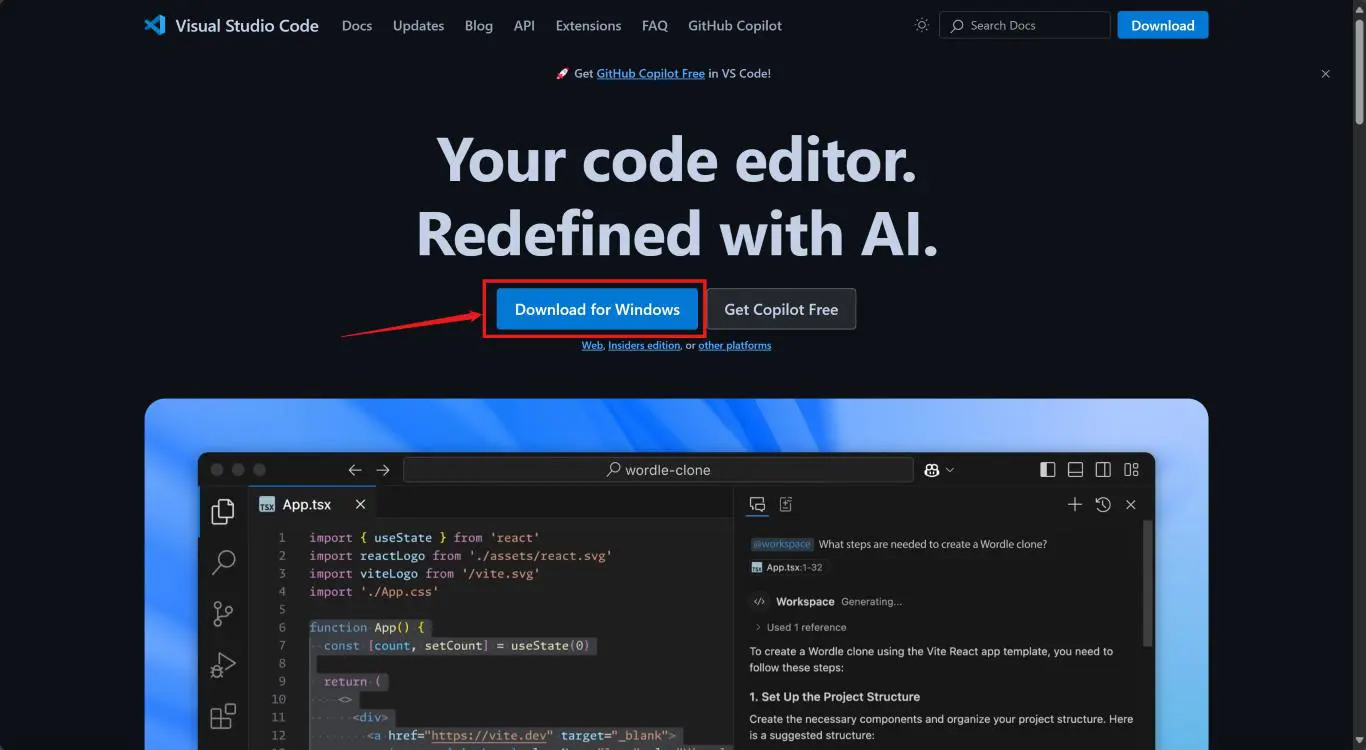
- 运行 VSCode 安装程序,一般按照默认选项即可,需要注意的选项如下
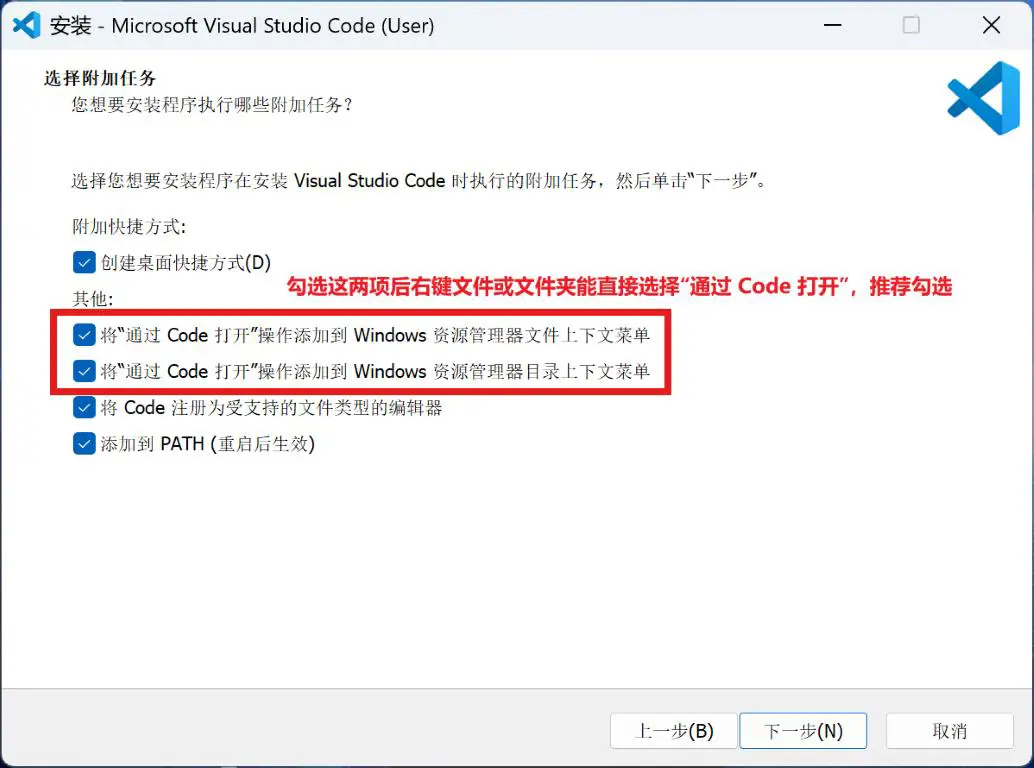
- 打开 VSCode,选择左侧 Extensions 页面,搜索“chinese”安装中文扩展插件,安装完毕并重启后 VSCode 即为中文界面
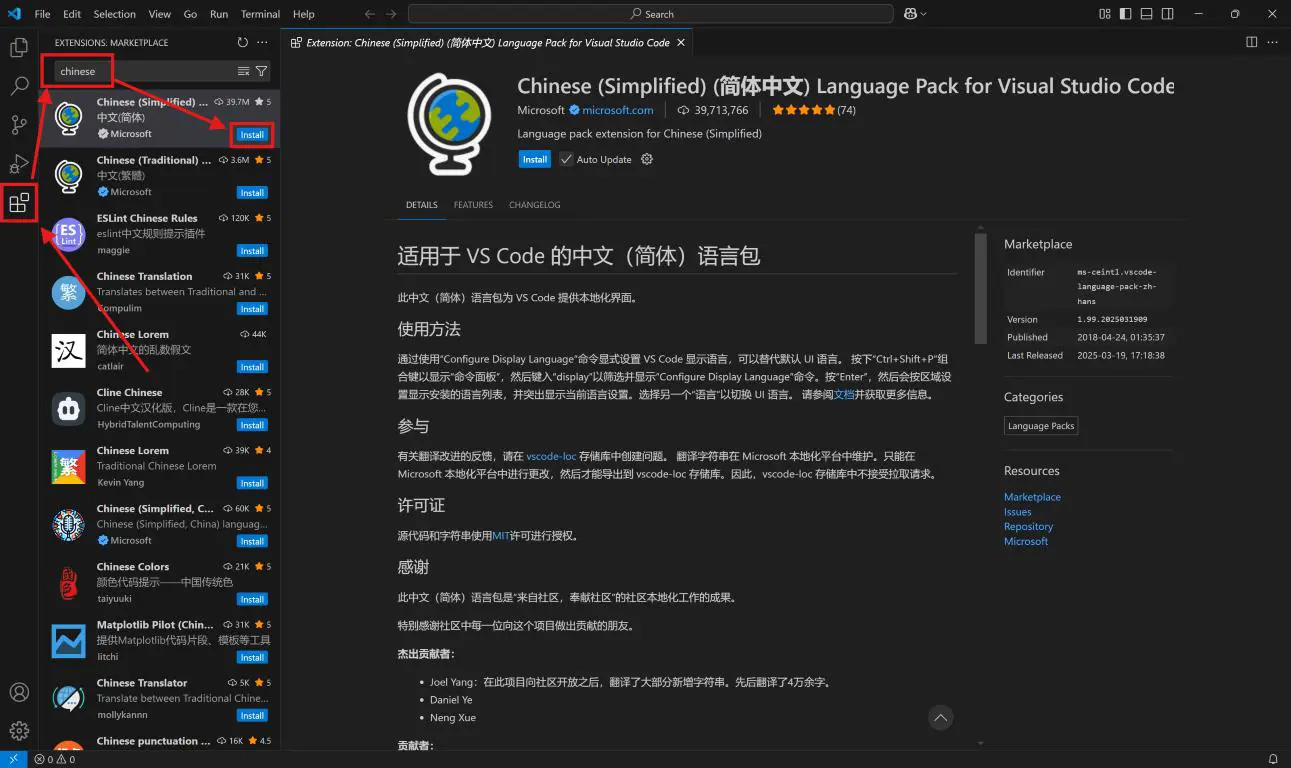
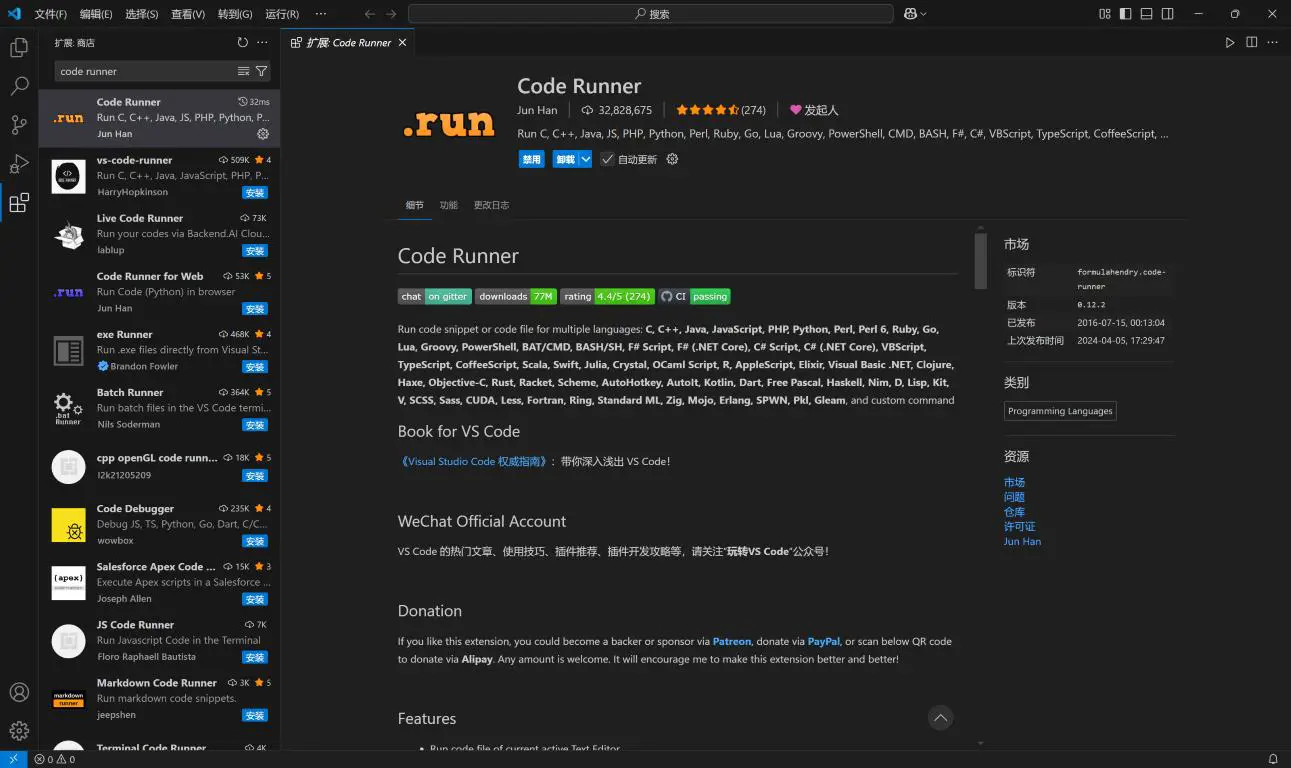
- 同理,搜索“c/c++”安装 C 和 C++ 语法支持扩展插件,搜索“code runner”安装快捷运行扩展插件
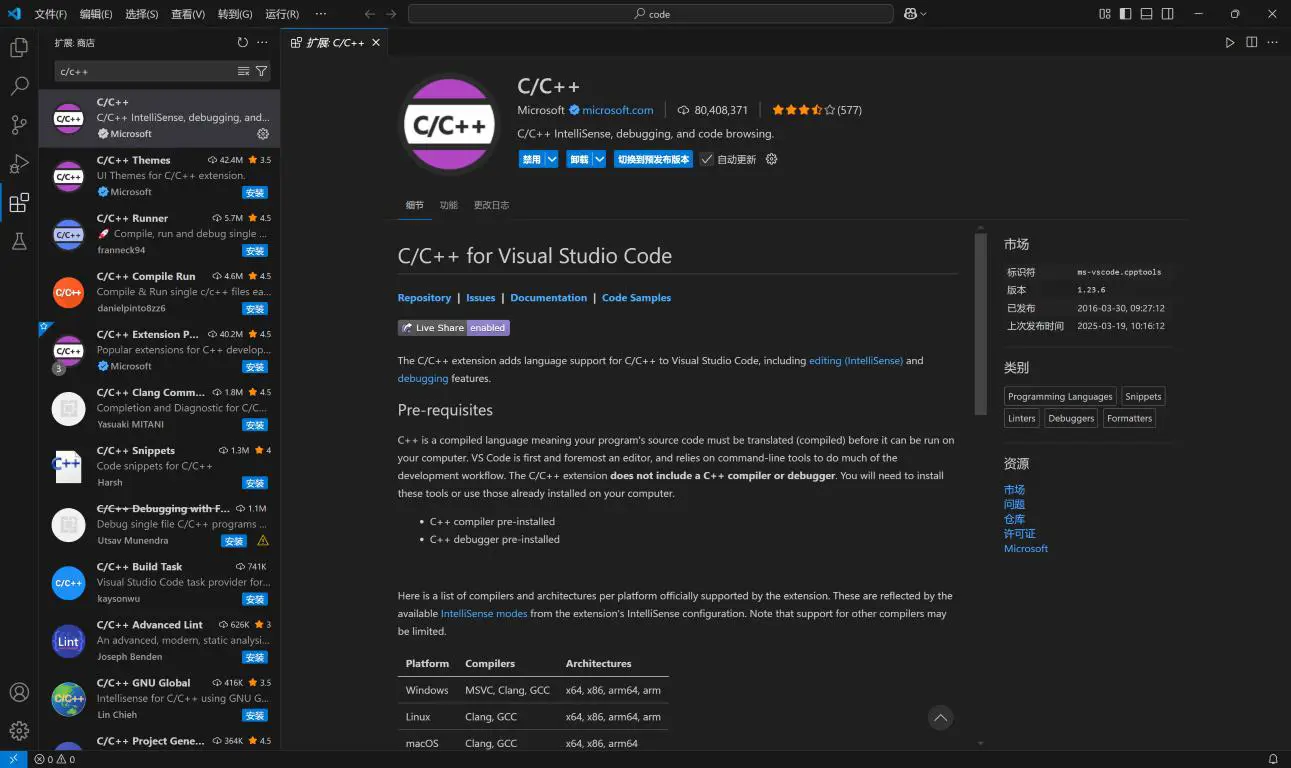
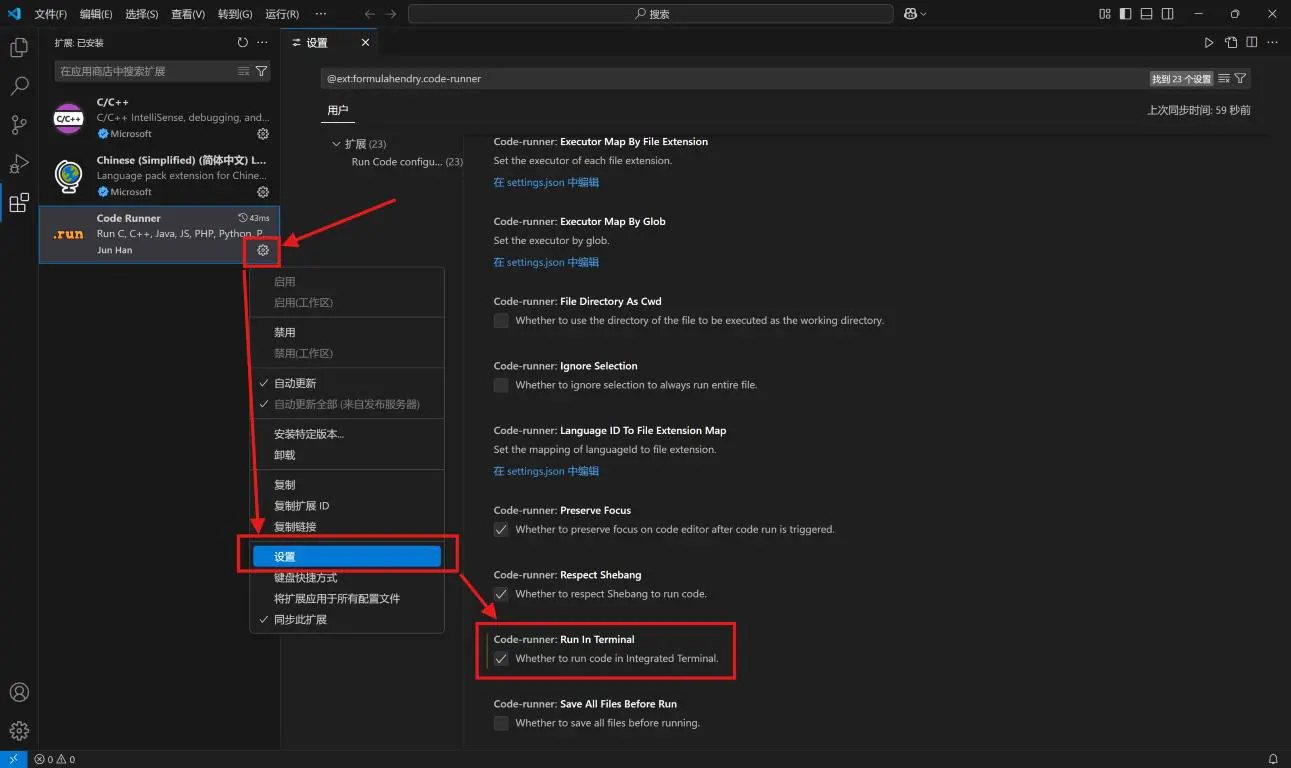
- 打开 Code Runner 扩展设置,勾选“Run In Terminal”选项,让 Code Runner 在 VSCode 终端中运行命令
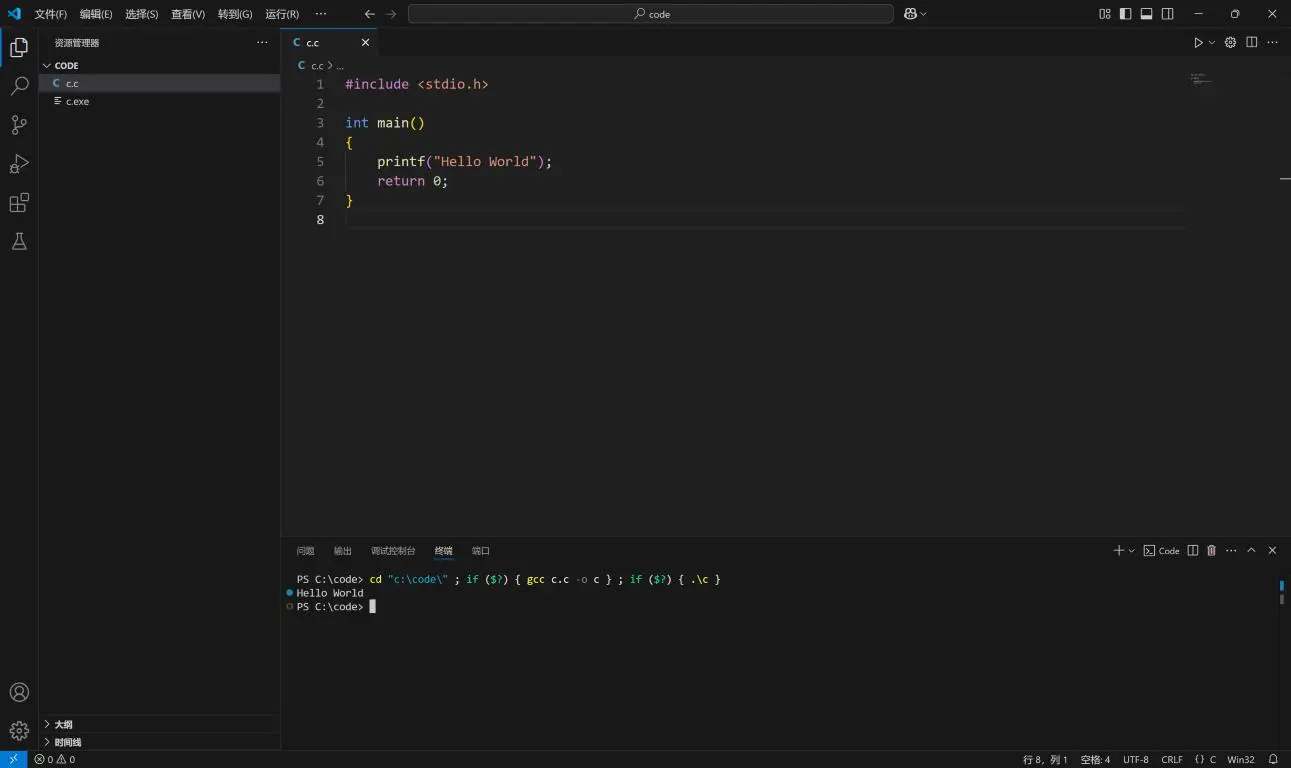
- 打开 C 语言源代码文件,通过快捷键
Ctrl + Alt + N或点击右上的小三角即可运行单个 C 程序
结语
初高中信竞用的就是 Dev-C++,上了大学居然还能继续见到。Dev-C++ 最后一版发布都十年了,大学课程更新还真是慢啊